发布时间:2026-04-15 10: 00: 00
品牌型号:神州Gxt8
系统:Windows 10
软件版本:PhotoZoom Pro 8
明明是原图,照片却感觉雾蒙蒙的,局部细节不够清晰精致?许多伙伴想让照片达到精修的效果,却不知道怎么下手。其实,使用PhotoZooM中的细节增强功能就能做到了!这篇文章就告诉大家PhotoZoom细节增强是什么,PhotoZoom细节增强对比度提升方法。
一、PhotoZoom细节增强是什么
提到PhotoZoom的细节增强功能,首先知道这是什么软件,PhotoZoom是一款比较的图片无损放大软件,可以理解为图片放大修复软件,这款软件中的细节增强功能可以还原模糊的图片细节内容,丰富图片质感,让朦胧的图片显现出清晰感和精致感。
和其他软件不同的是,基于独家的S-Spline 算法技术,PhotoZoom的图片细节增强效果更为精细化,在清晰图片的基础上,可以修补画面中模糊缺失的图形,让图片更完整。
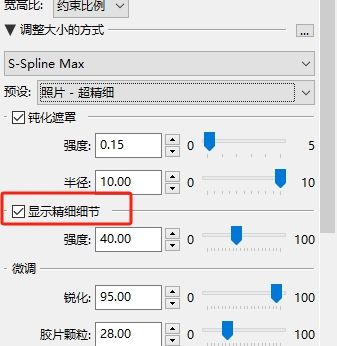
如图1所示,在PhotoZoom中调整大小的方式,功能框中即可找到细节增强功能,通过调整精细细节强度,即可优化画面细节。
二、PhotoZoom细节增强对比度提升方法
上文向大家介绍了细节增强功能是什么以及在软件中的位置,下面就向大家演示一下,需要精细画面细节时,怎么对图片进行细节增强和对比度提升。
想要使用这款软件对图片进行细节增强对比度提升,需要通过两个步骤来实现,首先需要提高图片精细细节强度,随后强化图片的锐化效果来增强对比度,下面就向大家演示一下操作步骤。
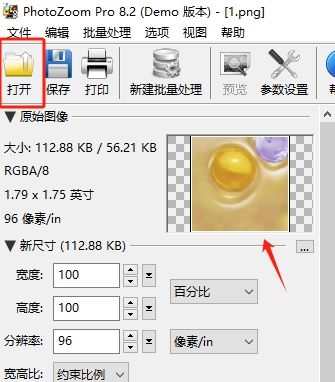
1、如图2所示,首先点击软件页面的打开,选中图片,在软件中打开该图片,或者直接将图片拖拽入软件页面窗口中打开图片。
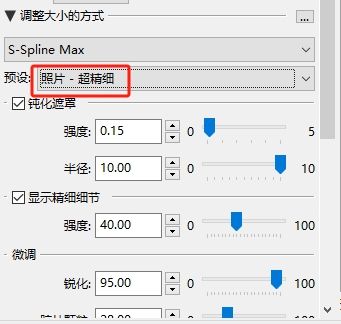
2、接下来进行细节增强,如图3所示,在页面中调整大小的方式一栏选择S-Spline Max预设模式,并在预设中选择照片-超精细模式,这时,模式中的显示精细细节一栏,就自动将细精细细节强度提升为40%,图片锐化强度提升为95%,这样就显著提升了图片的细节增强对比度。
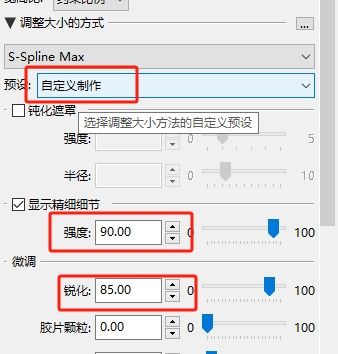
3、系统的预设模式未必适合每一张图片,不同图片由于色调明暗的差异,在同一项精细细节和锐化数值的调整下会有很大差异。这时可以通过自定义操作来自定义精细细节和对比度,微调出图片的最佳精修效果。
如图4所示,在预设一栏找到并选择自定义制作,通过提升精细细节的强度数值来增强细节精致度,通过提升锐化数值来增强图片对比度,需要注意的是,将胶片颗粒数值减小为零,可以显著减少图片中的齿轮状色块,让照片内容轮廓更清晰,这样细节增强对比度提升的步骤就完成了。
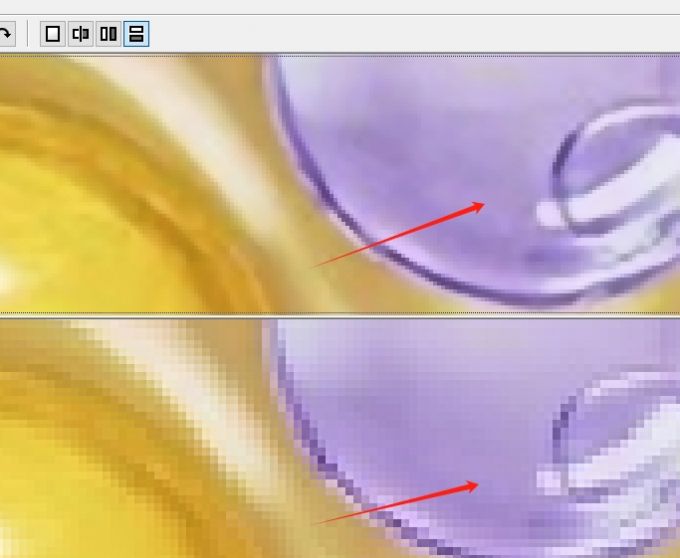
4、完成操作后如图5所示,通过软件窗口的图片对比效果可以直观看出,上方经过细节增强对比度提升后的图片,比下方的原图更加精致清晰了。
三、小结
以上就是PhotoZoom细节增强是什么,PhotoZoom细节增强对比度提升方法的相关教程。通过使用PhotoZoom的细节增强功能,可以进一步提升图片分辨率,达到细节精修效果,在软件中的细节增强操作也十分简便,在软件窗口中的调整大小的方式一栏中即可完成相关操作,有需要就按上文步骤试试吧!
署名:fjq
展开阅读全文
︾
Copyright © 2026 PhotoZoom 苏州思杰马克丁软件有限公司 经营许可证编号:苏B1.B2-20150228| 证照信息| 特聘法律顾问:江苏政纬律师事务所 宋红波





 客服电话:400-8765-888


